Si prepari a scoprire il migliore strumento che abbia mai usato per proteggersi dalla perdita dei dati sul Mac con Stellar Data Recovery Professional for Mac. L’ultima versione strapotente del software offre una straordinaria gamma di funzionalità e di punti di forza che la rendono il prodotto di recupero dati d’eccellenza nel 2021.
Alcune funzionalità da mettere in evidenza di Stellar Data Recovery Professional for Mac sono i miglioramenti nelle scansioni ‘Profonda’ e ‘RAW’, il supporto per il recupero di grosse quantità di dati frammentati per il file system APFS, HFS+, il potenziamento della UI, le opzioni di scansione personalizzate per recuperare una porzione di dati oppure tutti i tipi di dati e molto altro ancora. Nel prosieguo analizzeremo tutte le caratteristiche nel dettaglio.

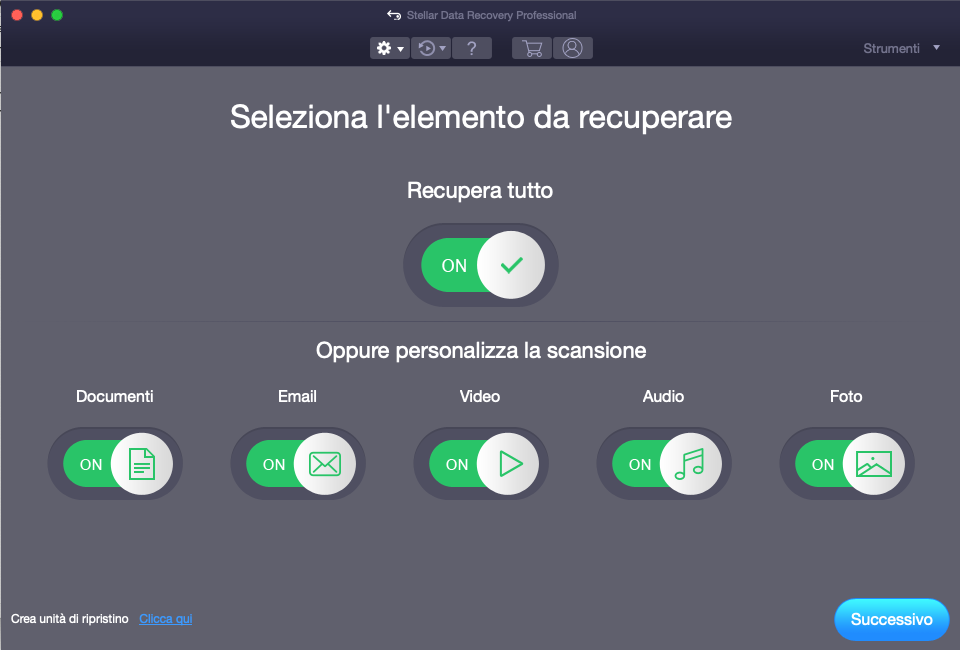
Stellar Data Recovery Professional for Mac esegue un recupero privo di rischi e accurato di tutti i file importanti contenuti nel Mac, come documenti, email, video, audio e foto. Con l’ultima versione del software è possibile indicare con esattezza il tipo di dati che si desidera recuperare mediante alcuni pulsanti a due posizioni, “On” e “Off”. Per recuperare tutti i tipi di dati, è sufficiente portare il pulsante “Recupera tutto” in modalità “On”. Indipendentemente dalla ragione per cui sono andati smarriti i file – non importa che si tratti di un’errata operazione “Svuota cestino”, una combinazione di tasti per effettuare una cancellazione permanente (Command + Opzioni + Shift + Cancella), oppure di questioni più complesse come un danno ai file di sistema o una formattazione accidentale –, Stellar Mac aiuta a recuperare l’accesso ai file mancanti in un attimo.
Un drive di backup Time Machine non riuscito potrebbe causare la perdita di accesso ai backup salvati sul Mac. Li metta al sicuro oggi stesso con Stellar Data Recovery Professional for Mac. Grazie al miglioramento delle capacità di scansione ‘Profonda’ e ‘RAW’, questo programma consente di estrarre tutti i dati recuperabili dai dischi rigidi interni ed esterni, le chiavette USB e altri supporti di archiviazione. Se il drive di backup Time Machine è stato compromesso a causa di un serio danno ai file, non sarà un problema per questo potente prodotto; con l’estensione del supporto per Apple Time Capsule (recupero da gruppi sparsi su immagine del disco), il software di recupero file Mac è proprio ciò di cui ha bisogno.
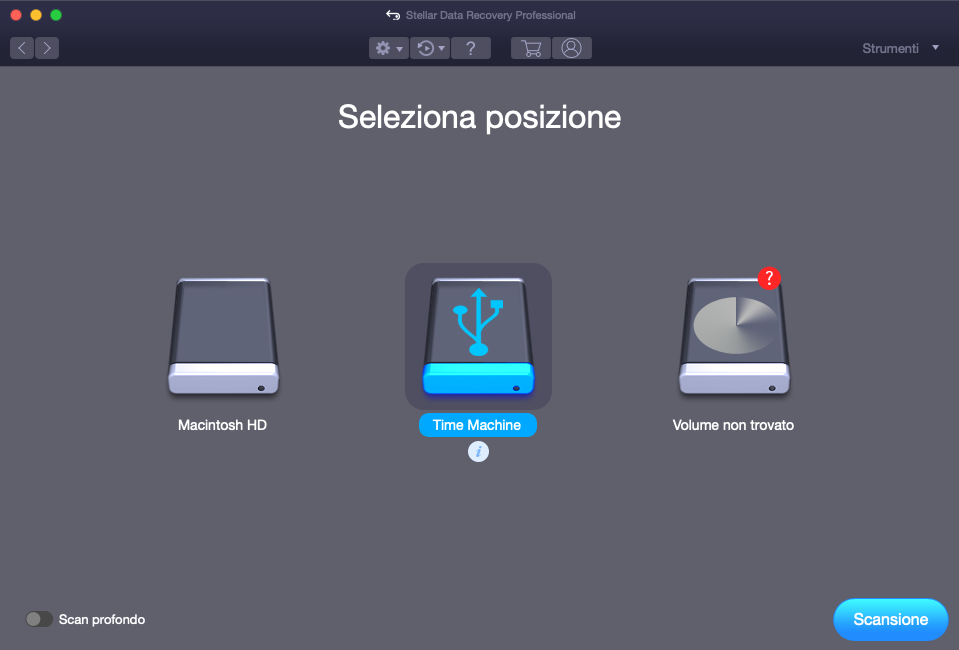
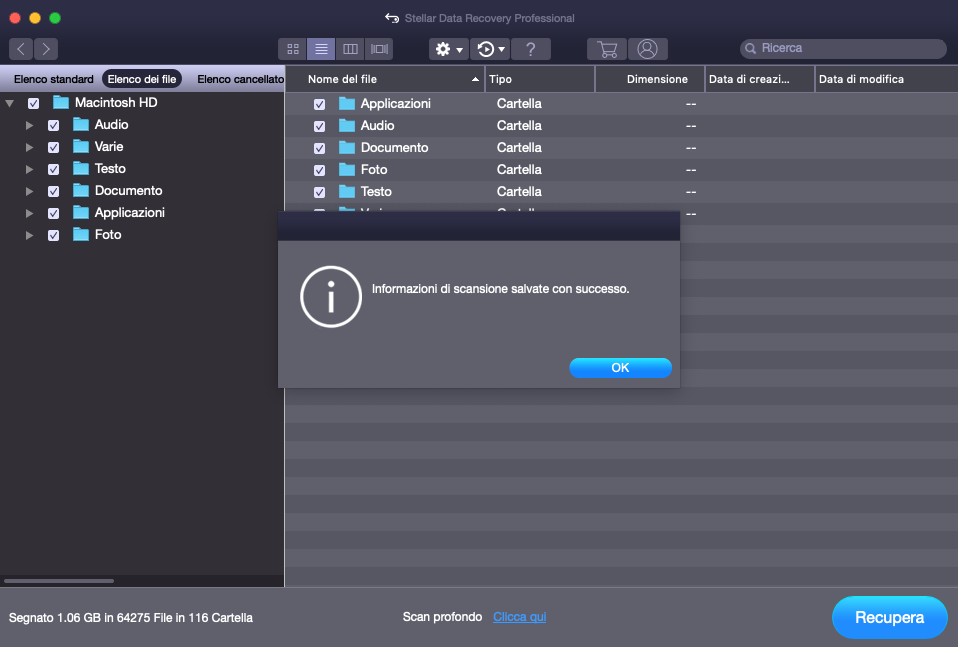
Non ha più tempo? Può scansionare il supporto di archiviazione una sola volta ed eseguire il recupero personalizzato dei file tutte le volte che desidera. Con With Stellar Data Recovery Professional for Mac, è possibile iniziare una scansione Rapida/Profonda/RAW su qualsiasi supporto e quando la scansione è completa, è possibile salvare le informazioni di scansione sul disco rigido del Mac come file di Immagine del disco (DMG). Questo file DMG può essere caricato nel software per riprendere il recupero dei file in un momento successivo.
Preoccupato che il disco rigido del Mac abbia sempre più settori danneggiati? Protegga i dati nei settori rimanenti prima che siano danneggiati anch’essi creando un’immagine del disco rigido del Mac con il software Stellar Data Recovery Professional for Mac. La funzionalità “Crea immagine” di quest’applicazione consente di creare e salvare un’immagine montabile dell’intero disco rigido settore per settore oppure un’immagine di settori specifici che può essere utilizzata per recuperare i dati in caso di necessità. L’immagine del disco rigido è salvata come file DMG sul disco rigido del Mac ed è accessibile direttamente dal software.
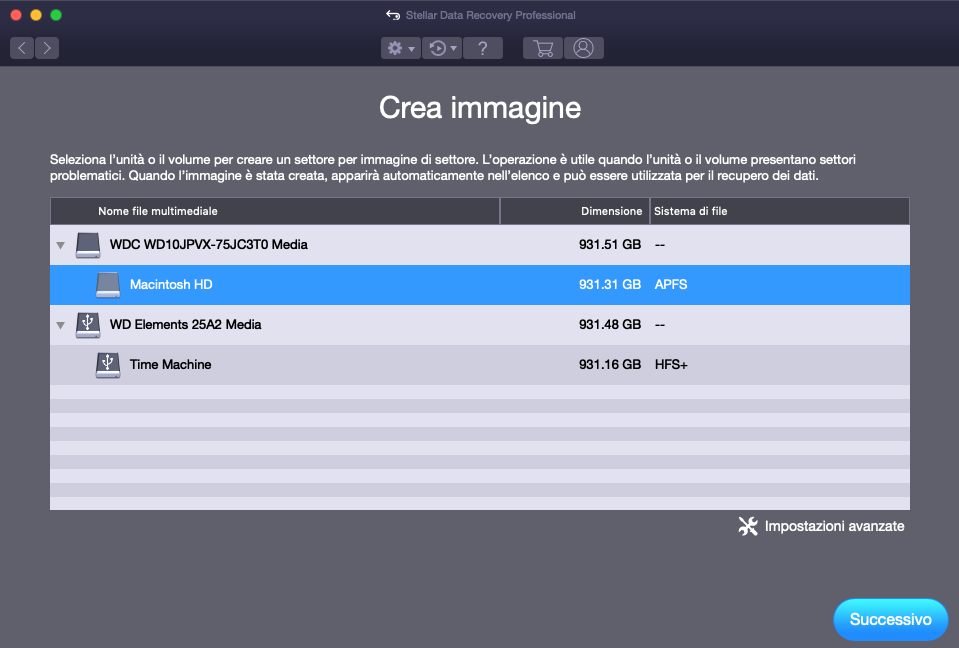
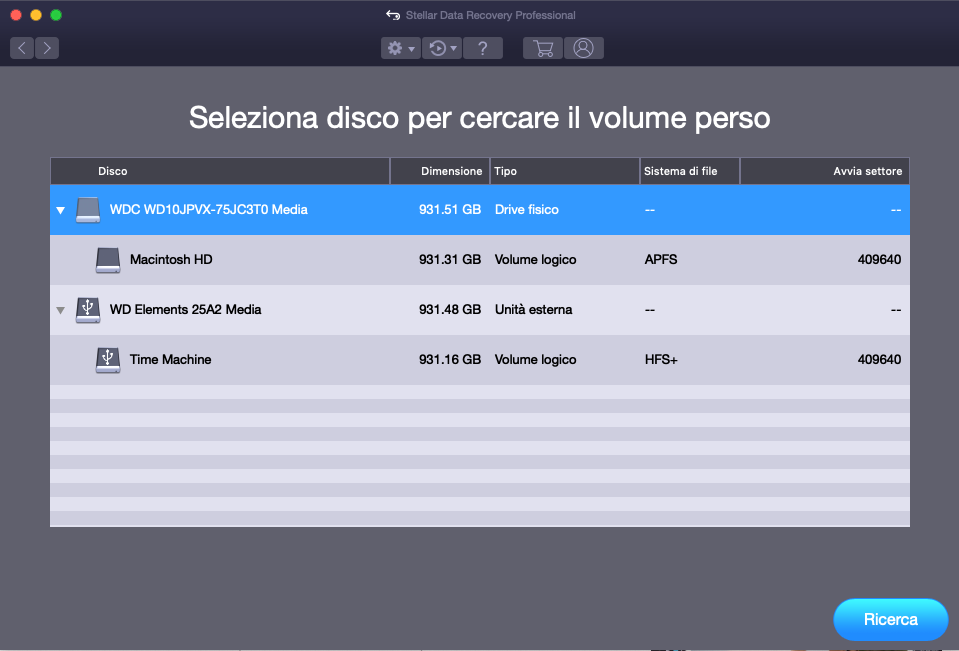
La perdita dei volumi Mac può verificarsi senza preavviso a causa di una tabella delle partizioni danneggiata, di infezioni di virus/malware, operazioni errate di formattazione oppure cancellazioni effettuate per sbaglio. Perdendo alcuni volumi del Mac, si rischia di perdere l’accesso a tutti i dati conservati in essi definitivamente. Il software Stellar Data Recovery Professional for Mac aiuta a individuare i volumi APFS, HFS+, FAT32, ExFAT e NTFS con facilità e consente inoltre di recuperare da essi i dati perduti. Si ottiene anche l’accesso al supporto per il recupero di grosse quantità di dati frammentati da volumi perduti HFS+.
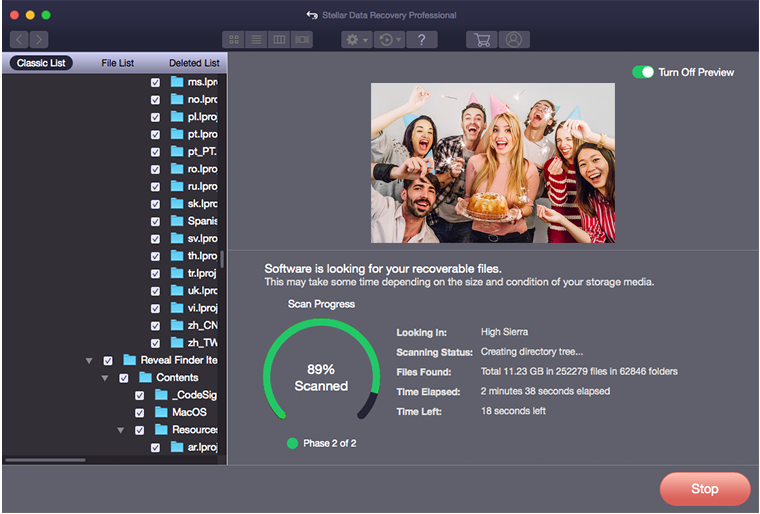
Vedere in anteprima i dati recuperabili non è mai stato così divertente. L’ultima versione di Stellar Data Recovery Professional for Mac contiene un notevole potenziamento della funzionalità di anteprima dei file. Ora potrà scegliere una visualizzazione dei file recuperabili durante la scansione man mano che vengono scoperti oppure evitarla. Inoltre, a scansione completata, potrà ordinare i dati recuperabili in un classico elenco ad albero, un elenco di file per estensione, un elenco di file cancellati nonché di dati RAW e visualizzare elementi specifici da ciascuna lista.
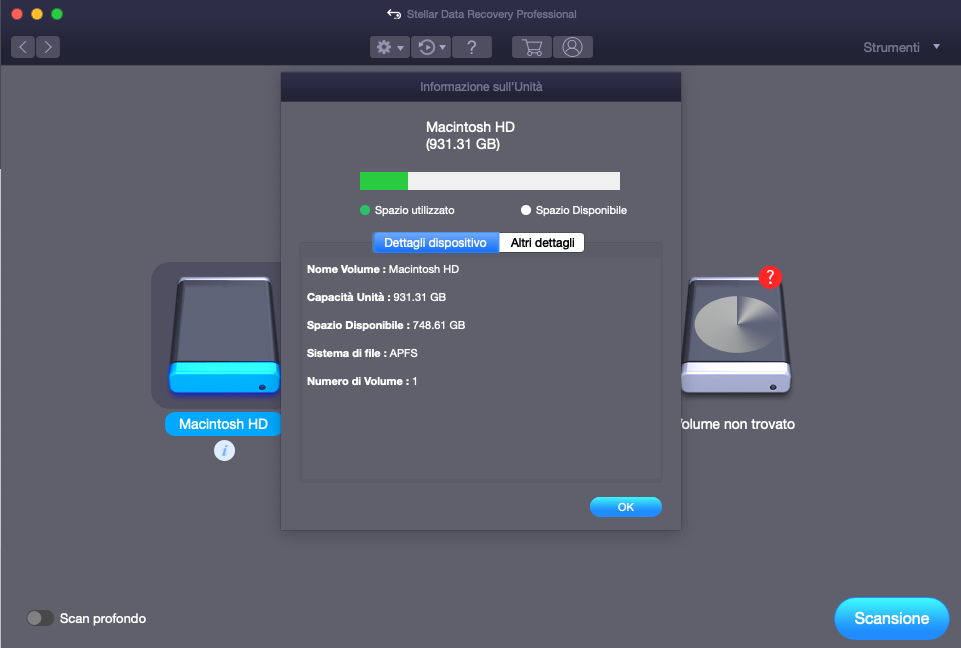
Se ci fosse un premio per il programma più intuitivo per il recupero dati dal Mac, questo prodotto vincerebbe a man bassa. Stellar Data Recovery Professional for Mac è ancora più intuitiva di prima con visualizzazione delle informazioni sul volume di un disco specific, controllo/nessun controllo dei file e delle cartelle per il recupero utilizzando la barra spaziatrice della tastiera, zoom a scorrimento nella visualizzazione in anteprima, nome del drive in Unicode / supporto immagine per tutti i tipi di scansione e molto altro.
Per concludere al meglio, Stellar Data Recovery Professional for Mac è perfettamente compatibile con macOS Big Sur 11 e tutte le precedenti versioni del MacOS fino alla 10.11. Con le preferenze avanzate come Aggiungi/Modifica intestazione del file, i Filtri di salvataggio, l’attivazione online, i servizi di laboratorio, etc., è un prodotto di cui non si può fare a meno.