Stellar Data Recovery Professional for Mac, préparez-vous à la meilleure protection contre les données Mac que vous ayez jamais vue. La dernière version ultra performante du logiciel vous permet de profiter d’un éventail incomparable de fonctionnalités et d’avantages qui font de lui le produit par excellence pour la récupération de données Mac pour 2021.
Parmi les points forts clés de Stellar Data Recovery Professional for Mac, on trouve des capacités accrues en termes d’analyse approfondie et d’analyse RAW, la prise en charge de données fragmentées volumineuses pour le système de fichiers APFS, HFS+, des améliorations majeures au niveau de l’interface utilisateur, des options d’analyse personnalisées pour récupérer des données prédéfinies ou tous les types de données, et bien plus encore… Examinons ces fonctionnalités en détail.

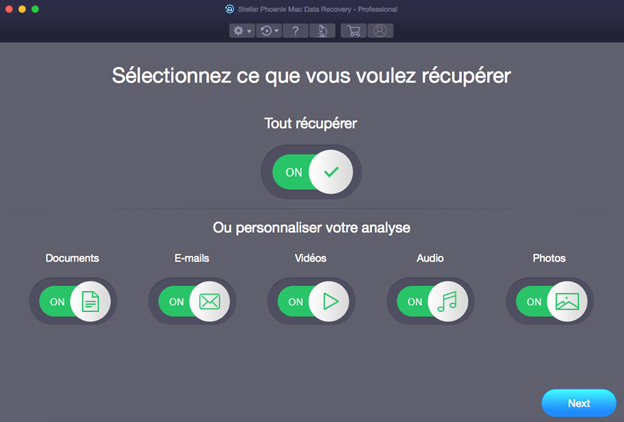
Stellar Data Recovery Professional for Mac effectue une récupération soigneuse et sans risque de tous vos fichiers Mac importants, y compris des documents, des e-mails, des vidéos, des fichiers audio et des photos. Avec la dernière version du logiciel, vous pouvez personnaliser le type de données précis que vous souhaitez récupérer grâce à des interrupteurs à bascule pouvant être placés en mode « Actif » ou « Inactif ». Pour récupérer toutes les données quel que soit leur type, il vous suffit de placer le bouton « Tout récupérer » en mode « Actif ». Que la perte de vos fichiers Mac soit due à une opération « Vider la corbeille » à tort, à une combinaison de touches entraînant une suppression définitive (Command + Option + Shift + Suppr), ou à d’autres problèmes plus complexes comme une corruption ou un formatage du système de fichiers, le logiciel de récupération de fichiers Mac de Stellar vous permet d’avoir de nouveau accès aux fichiers manquants, et ce en un rien de temps
En cas de défaillance d’un disque de sauvegarde Time Machine, vous pourriez ne plus être en mesure d’accéder à toutes vos sauvegardes Mac enregistrées Assurez leur sécurité dès aujourd’hui avec Stellar Data Recovery Professional for Mac. Grâce à des capacités améliorées en termes d’analyse approfondie et d’analyse RAW, cet utilitaire vous permet d’extraire toutes les données pouvant être récupérées à partir d’un disque dur interne/externe, d’une carte mémoire, d’une clé USB ou d’un autre support de stockage. Si l’intégrité de votre disque de sauvegarde Time Machine a été compromise suite à une grave corruption de fichiers, ce n’est pas un problème pour ce produit performant ; grâce à une prise en charge étendue pour Apple Time Capsule (récupération à partir d’une image disque d’éléments épars), ce logiciel de récupération de fichiers Mac est exactement le sauveur dont vous avez besoin.
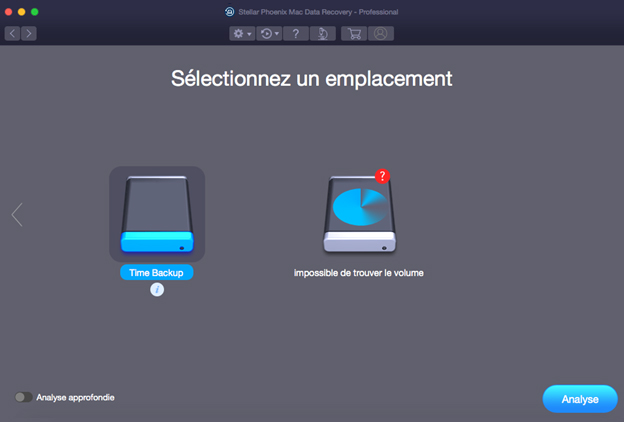
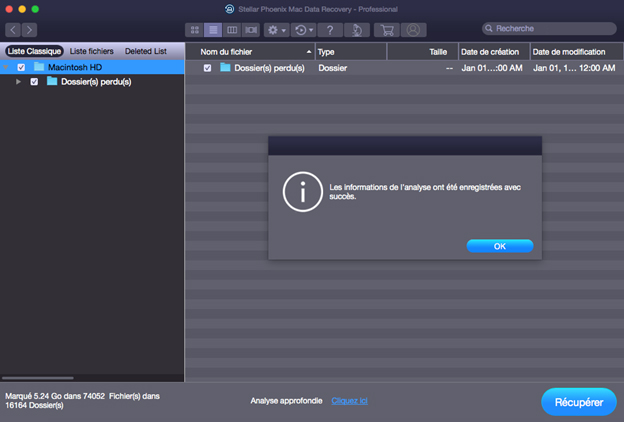
Vous êtes pressé ? Analysez le support de stockage une fois et effectuez autant d’opérations de récupération de fichiers personnalisée que vous le souhaitez. Stellar Data Recovery Professional for Mac, vous pouvez lancer une analyse rapide/approfondie/RAW sur n’importe quel support, et une fois celle-ci effectuée, vous pouvez enregistrer les informations relatives à cette analyse sur votre disque dur Mac sous la forme d’un fichier image disque (DMG). Ce fichier DMG peut être chargé dans le logiciel pour reprendre la récupération des données ultérieurement.
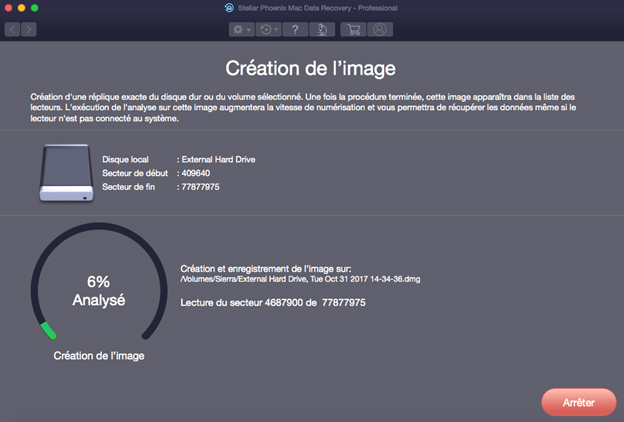
Vous craignez que votre disque dur soit en proie à des secteurs défectueux ? Protégez les données présentes sur les autres secteurs avant qu’elles ne subissent elles aussi des dommages en créant une image de votre disque dur Mac avec le logiciel Mac Data Recovery de Stellar. La fonction « Créer une image » de l’application vous permet de créer et d’enregistrer une image montable secteur par secteur de l’intégralité ou de secteurs prédéfinis de votre disque dur que vous pouvez utiliser pour restaurer des données au besoin. L’image du disque dur est enregistrée sur le disque dur Mac sous la forme d’un fichier DMG et est directement accessible via le logiciel.
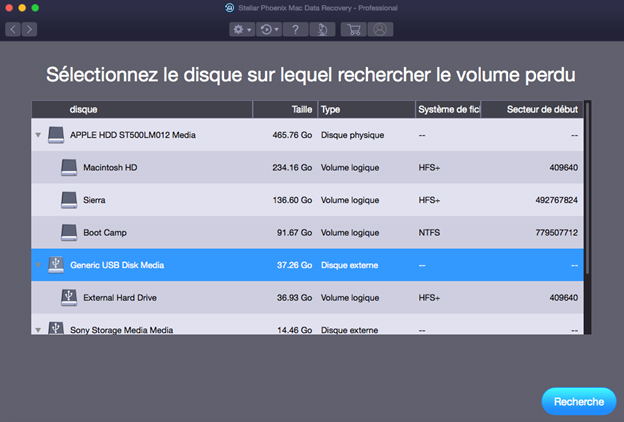
Une perte de volume Mac peut survenir sans le moindre signe avant-coureur à cause d’une partition endommagée, d’infections par des virus/malware, d’opérations de formatage inappropriées ou de suppression accidentelle. Si vos volumes Mac disparaissent, vous pourriez perdre accès à toutes les données qu’ils contiennent pour de bon. Le logiciel Stellar Mac Data Recovery Professional for Mac vous aide à détecter aisément des volumes APFS, HFS+, FAT32, exFAT et NTFS, et il vous aide également à récupérer des données perdues à partir de ces derniers. Vous avez même accès une prise en charge de la récupération de données fragmentées volumineuses pour les volumes HFS+ perdus.
Prévisualiser des données pouvant être récupérées n’a jamais été aussi amusant. La dernière version de Stellar Data Recovery Professional for Mac comprend des améliorations majeures au niveau de la fonction de prévisualisation des fichiers. Désormais, vous avez la possibilité de voir un aperçu en cours des fichiers récupérables, ainsi que du moment où ils sont découverts au cours de l’analyse, ou de passer cette étape. De plus, une fois l’analyse terminée, vous pouvez organiser les données pouvant être récupérées sous la forme Liste classique pour l’arborescence originale, Liste de fichiers pour une classification par catégorie et Liste des fichiers supprimés pour voir les données supprimées ainsi que les données RAW, et prévisualiser des éléments individuels issus de ces mêmes listes.
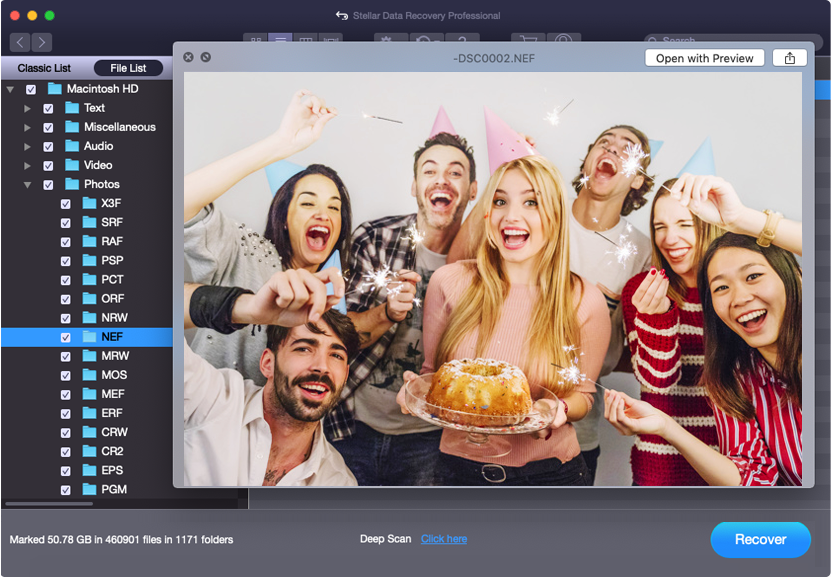
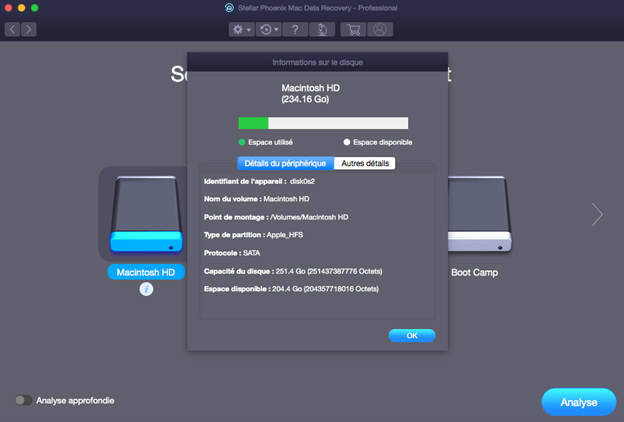
S’il existait une récompense pour l’application de récupération de données Mac la plus conviviale, ce produit gagnerait haut la main. Stellar Data Recovery Professional for Mac est dotée de plus de convivialité que jamais grâce à un affichage des informations relatives aux volumes du disque sélectionné, à la fonction permettant de cocher/décocher des fichiers et des dossiers à récupérer en utilisant la barre Espace du clavier, au curseur Zoomer/Dézoomer ajouté dans l’affichage sous forme de vignettes, la prise en charge des noms de disque/images au format Unicode, et bien plus encore.
Pour couronner le tout, Stellar Mac Data Recovery Professional for Mac est totalement compatible avec macOS Big Sur 11, ainsi qu’avec toutes les versions précédentes de macOS jusqu’à la version 10.11. Avec des options de Préférences avancées telles qu’Ajouter/Modifier des en-têtes de fichiers, Enregistrer des filtres, Activation en ligne, Services Lab, etc…, vous ne devriez pas attendre plus longtemps pour profiter de ce produit.