Holen Sie sich Stellar Data Recovery Professional for Mac und statten Sie sich mit dem besten Schutz gegen einen potentiellen Mac-Datenverlust aus, den Sie jemals erlebt haben. Die neueste Version der Software ist ein Kraftpaket und bietet Ihnen eine unvergleichliche Palette an Features und Vorteilen, die sie zum ultimativen Mac-Datenschutzprodukt im Jahr 2021 machen.
Zu den wichtigsten Highlights von Stellar Data Recovery Professional for Mac zählen verbesserte ‘Deep’ und ‘RAW’ Scan-Fähigkeiten, die Wiederherstellung von stark fragmentierten Daten in einem APFS, HFS+ Dateisystem, umfassende Verbesserungen an der Benutzeroberfläche, kundenspezifische Scan-Optionen, um ausgewählte Daten oder alle Arten von Daten wiederherzustellen und vieles mehr. Lassen Sie uns einen genaueren Blick auf alle diese Features werfen.

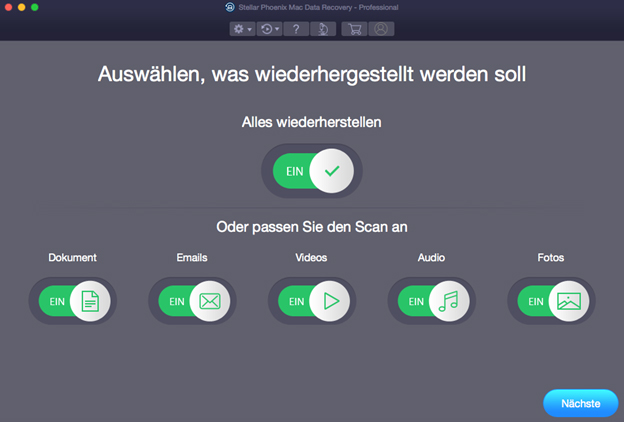
Stellar Data RecoveryProfessional for Mac führt eine risikofreie und genaue Wiederherstellung aller kritischen Mac-Dateien wie Dokumente, E-Mails, Videos, Audios und Fotos durch. Mit der neuesten Version der Software können Sie mit Hilfe der Schalter genau anpassen, welche Art von Daten Sie wiederherstellen möchten, da diese Schalter zwischen dem “Ein” oder “Aus” Zustand umgeschaltet werden können. Um alle Arten von Daten wiederherzustellen, schalten Sie einfach die Schaltfläche “Alles wiederherstellen” auf “Ein”. Unabhängig davon, ob Ihre Mac-Dateien aufgrund einer unbeabsichtigten “Papierkorbleerung”, der Tastenkombination zur dauerhaften Löschung (Command + Option + Shift + Delete) oder aufgrund anderer komplexerer Probleme wie eine Beschädigung der Systemdatei oder einer versehentlichen Formatierung verloren gegangen sind, die Software von Stellar Mac zur Datenwiederherstellung hilft Ihnen, den Zugriff auf fehlende Dateien in kürzester Zeit wiederzuerlangen.
Ein fehlgeschlagenes Time Machine Backup-Laufwerk könnte dafür sorgen, dass Sie den Zugriff auf alle Ihre gespeicherten Mac-Backups verlieren. Sichern Sie sie heute noch mit Stellar Data Recovery Professional for Mac ab. Mit verbesserten Fähigkeiten für das ‘Deep’ sowie ‘Raw’ Scannen, ermöglicht Ihnen dieses Dienstprogramm, alle wiederherstellbaren Daten von internen / externen Festplatten, USB-Sticks, USB-Flash-Laufwerken und anderen Speichermedien wiederherzustellen. Wenn Ihr Time Machine Backup-Laufwerk aufgrund einer schweren Dateibeschädigung beeinträchtigt wurde, ist das kein Problem für dieses leistungsstarke Produkt; mit der erweiterten Unterstützung für Apple Time Capsule (Wiederherstellung vom mitwachsenden Disk-Image), ist die Mac-Software zur Wiederherstellung von Dateien der Retter, den Sie benötigen.
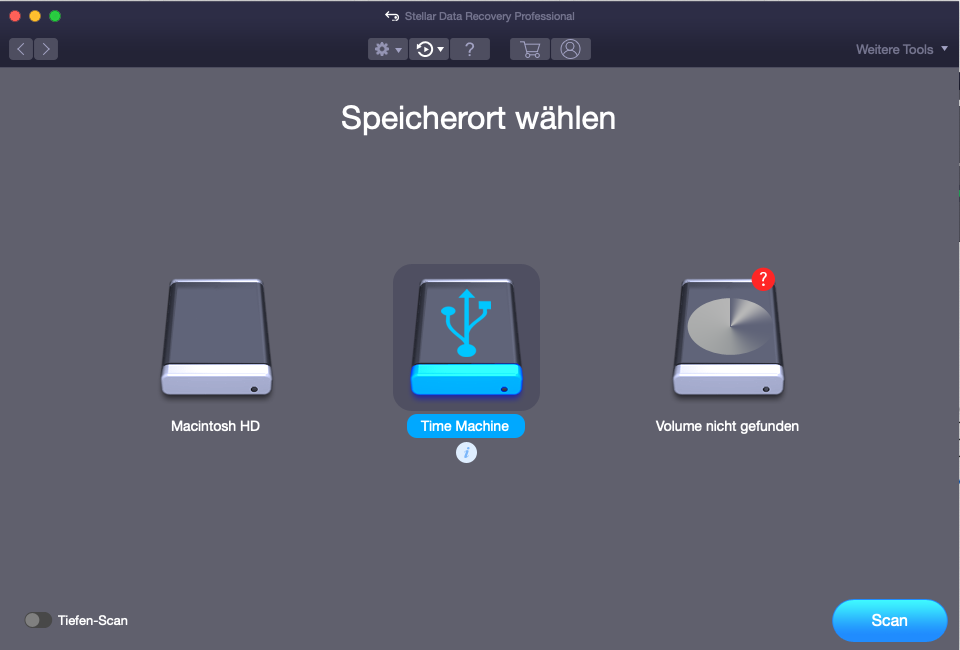
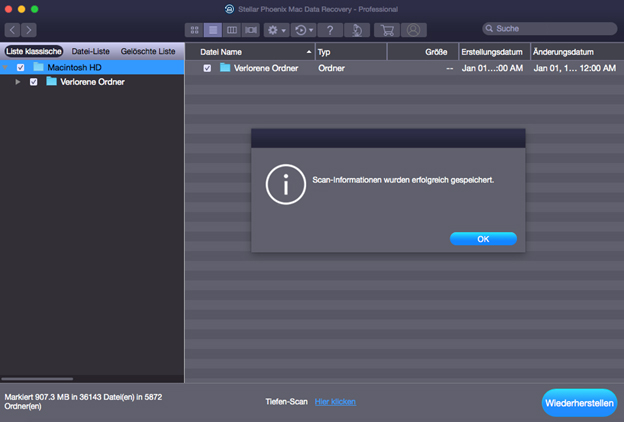
Haben Sie nur wenig Zeit? Scannen Sie die Speichermedien ein einziges Mal und führen Sie auf mehrere Male verteilt eine benutzerdefinierte Wiederherstellung der Dateien durch. Mit Stellar Data Recovery Professional for Mac können Sie einen Quick / Deep / RAW Scan auf jedem Medium einleiten und sobald der Scan abgeschlossen ist, können Sie die Scan-Informationen als Disk Image Datei (DMG) auf Ihrer Mac-Festplatte speichern. Diese DMG-Datei kann in die Software geladen werden, um die Wiederherstellung der Dateien zu einem späteren Zeitpunkt fortzusetzen
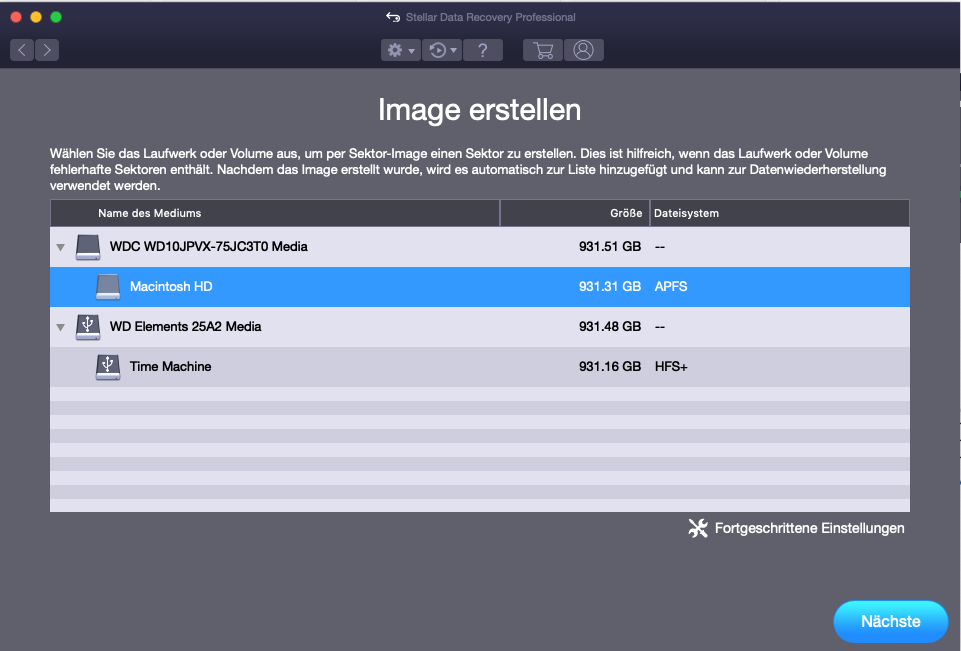
Sind Sie besorgt, dass Ihre Mac-Festplatte Opfer fehlerhafter Sektoren wird? Schützen Sie die Daten auf den verbleibenden Sektoren, bevor sie ebenfalls beschädigt werden, indem Sie mit Hilfe der Stellar Data Recovery Professional for Mac software zur Datenwiederherstellung ein Image von Ihrer Mac-Festplatte erstellen. Mit der Funktion “Create Image” der Anwendung können Sie ein Sektor-für-Sektor Image Ihrer gesamten Festplatte oder ausgewählter Sektoren erstellen und speichern, mit dem Sie die Daten bei Bedarf wiederherstellen können. Das Image der Festplatte wird als DMG-Datei auf der Mac-Festplatte gespeichert und kann direkt von der Software aufgerufen werden.
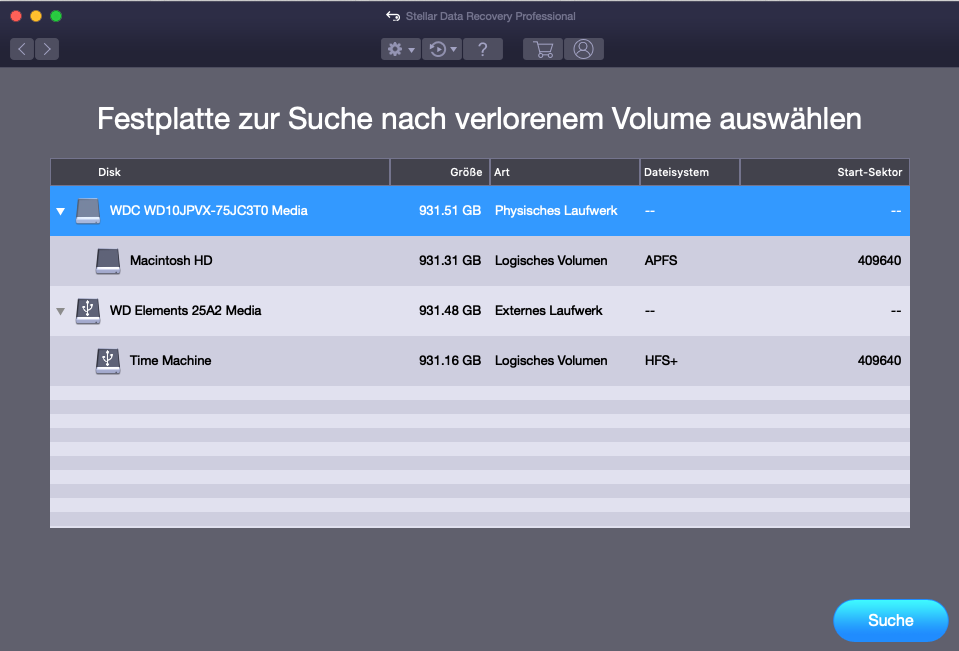
Der Verlust eines Mac-Volumes kann ohne Vorwarnung aufgrund einer beschädigten Partition, einer Viren-/Malware-Infektion, fehlerhafter Formatierungsoperationen oder irrtümlicher Löschungen auftreten. Wenn Ihre Mac-Volumes verloren gehen, können Sie für immer den Zugriff auf alle Ihre gespeicherten Daten verlieren. Die Stellar Data Recovery Professional for Mac Software zur Datenrettung hilft Ihnen APFS, HFS+, FAT32, ExFAT und NTFS Volumes zu erkennen und ermöglicht es Ihnen, die verlorenen Daten wiederherzustellen. Sie können sogar von der Unterstützung zur Datenwiederherstellung großer fragmentierter Daten bei verlorenen APFS, HFS+ Volumes profitieren.
Die Vorschau der wiederherstellbaren Daten hat noch nie so viel Spaß gemacht. Die neueste Version von Stellar Data Recovery Professional for Mac enthält wichtige Verbesserungen hinsichtlich der Dateivorschau. Sie haben nun die Wahl, eine laufende Vorschau der wiederherstellbaren Dateien angezeigt zu bekommen, sobald sie entdeckt werden, oder sie können die Vorschau auch überspringen. Sobald der Scan abgeschlossen ist, können Sie die wiederherstellbaren Daten in den Ansichten Classic List (für den ursprünglichen Baum), File List (für die Kategorienerweiterung) oder Deleted List (für die gelöschten Daten) sowie die RAW-Daten und die Vorschau einzelner Elemente aus diesen Listen anordnen.

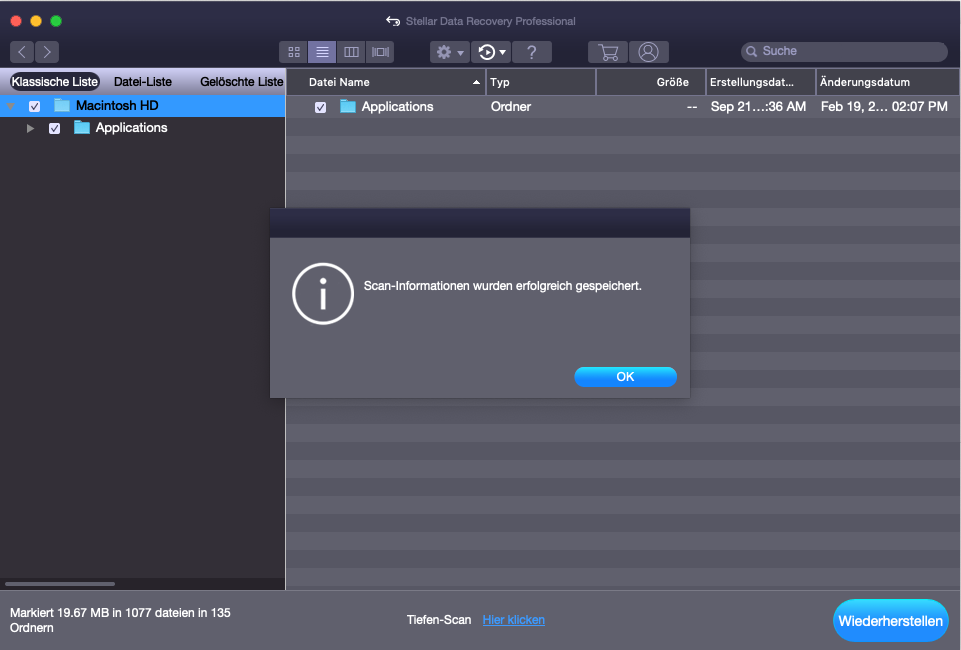
Wenn es eine Auszeichnung für die größte Benutzerfreundlichkeit in einer Mac-Anwendung zur Datenrettung geben würde, würde dieses Produkt sie sicherlich gewinnen. Stellar Data Recovery Professional for Mac kommt mit mehr Benutzerfreundlichkeit als je zuvor. Volume Informationen des ausgewählten Laufwerks werden angezeigt, mit der Leertaste auf der Tastatur können einzelne Dateien und Ordner für die Wiederherstellung selektiert werden, es gibt einen Zoom-in und Zoom-out Slider in der Miniaturansicht, eine Unicode-Laufwerkname / Image-Unterstützung für alle Arten des Scannens und vieles mehr.
Um all dies noch einmal zu übertreffen, ist die Version Stellar Data Recovery Professional for Mac vollständig kompatibel mit macOS Big Sur 11 und allen bisherigen MacOS Versionen bis 10.11. Mit den erweiterten Voreinstellungen wie Datei-Header hinzufügen/bearbeiten, Filter speichern, Online-Aktivierung, Lab Services, usw., ist dies ein Produkt, bei dem Sie nicht lange überlegen brauchen.